
Vectorworks Support: Top 3 Lösungen für Darstellungsfehler und Probleme
- Tim F. Meyer

- 24. Nov. 2023
- 3 Min. Lesezeit
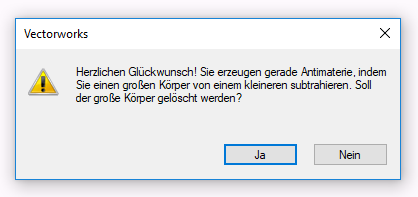
Leider sind nicht alle Fehlermeldungen so amüsant wie diese, aber die häufigsten Probleme lassen sich mit drei Lösungswegen beheben. Entweder gibt es ein Problem mit der Darstellung von Objekten, oder ein Werkzeug oder Befehl funktioniert nicht mehr so, wie er sollte. In einem ersten Schritt sollte immer geprüft werden, ob das Fehlverhalten nur im aktuellen Dokument oder in allen Dokumenten auftritt. Dazu werden die betroffenen Objekte in ein neues, leeres Dokument kopiert (Menü Datei -> Neu... -> Kopie von Vorlage öffnen -> leeres Dokument.sta).
Was zu tun ist, wenn das Fehlverhalten nur im aktuellen oder auch in einem neuen, leeren Dokument auftritt, sehen Sie hier:
Lösung Nr.1 - Der Nullpunkt und das Exil

Tritt das Fehlverhalten nur im aktuellen Dokument auf, so ist die Wahrscheinlichkeit gross, dass sich entweder die gesamte Zeichnung oder nur einzelne Elemente zu weit entfernt vom Vectorworks-Nullpunkt befinden. Dies können Sie wie folgt prüfen:
Navigieren Sie zu Menü Extras -> Nullpunkte und führen Sie den Befehl "Vectorworks-Nullpunkt zeigen" aus. Vectorworks zentriert nun den Vectorworks-Nullpunkt in der Bildschirmmitte - Ihre Zeichnung sollte gut erkennbar in der Nähe liegen. Wenn Sie Ihre Zeichnung weit und breit nicht sehen, so muss sie zum Vectorworks-Nullpunkt verschoben werden.
Wenn Ihre Zeichnung bereits in der Nähe vom Vectorworks-Nullpunkt liegt, so kann es auch gut sein, dass nur einzelne Elemente zu weit entfernt sind. Blenden Sie alle Klassen und Ebenen ein, achten Sie darauf, dass keine Objekte aktiviert sind, und führen Sie den Befehl "Zoom auf alle Objekte" durch. Wenn Sie Ihre Zeichnung nicht mehr sehen können, so gibt es Objekte, die weit entfernt liegen. Führen Sie in diesem Fall den Befehl "Zoom auf Seite" aus, um zurück zu Ihrer Zeichnung zu gelangen, aktivieren Sie mit dem Auswahlrahmen Ihre Zeichnung, führen Sie einen Rechtsklick auf eines der aktiven Elemente durch und wählen im Kontextmenü Aktivieren -> Auswahl umkehren aus. So aktivieren Sie nur die Objekte, die zu weit entfernt liegen und können diese entweder verschieben oder löschen.
Der Vectorworks-Nullpunkt erklärt:
Wenn Sie nicht wissen, was mit "Vectorworks-Nullpunkt" gemeint ist – das ist das blaue Kreuz in der Blattmitte und kann, falls nicht bereits aktiv, in den Programmeinstellungen unter "Anzeige" aktiviert werden.


Das White-Paper "Nullpunkte" von ComputerWorks erklärt die Funktion des Vectorworks-Nullpunktes wie folgt:
Jedes CAD-Programm benutzt einen feststehenden Nullpunkt für alle gemessenen oder berechneten Werte. Aus diesem Grund ist es wichtig, dass Anwender ihre Objekte in einem Bereich um den programminternen Nullpunkt zeichnen.
Lösung Nr.2 - Benutzer- und Installationsordner
Ist das Fehlverhalten jedoch auch in einer neuen, leeren Datei zu beobachten, so liegt wahrscheinlich eine defekte Einstellungs- oder Programmdatei vor. Leider kommt es immer mal wieder vor, dass z.B. durch Programmabstürze, Antivirenprogramme, Systemupdates usw. Einstellungs- oder Programmdateien beschädigt werden. In diesem Szenario gibt es zwei Ansätze, dies zu beheben:

Die Vectorworks-Installation kann mithilfe des Vectorworks-Updaters repariert werden. Unter macOS finden Sie diesen unter Programme -> Vectorworks 2024 -> Vectorworks 2024 Updater.app und unter Windows bei Programme -> Vectorworks 2024 -> Vectorworks 2024 Updater -> Vectorworks 2024 Updater.exe. Führen Sie ihn aus und wählen anschliessend unter "Weitere Optionen +" den Befehl "REPARIEREN" aus.
Hat dies nicht geholfen, so kann es auch an einer defekten Datei im Benutzerordner liegen. Im Benutzerordner werden Vectorworks-Dateien und -Einstellungen, die von Ihnen erzeugt und verwendet wurden, gesichert. Sind Dateien und/oder Einstellungsdateien defekt, so können diese neu erzeugt werden. Navigieren Sie in Vectorworks in die Programmeinstellungen zu "Dateiablage", klicken Sie auf "Einblenden". Es öffnet sich ein Finder-/Explorer-Fenster mit einem Ordner, der bei Vectorworks 2024 "2024" heisst. Navigieren Sie in diesem Fenster zum übergeordneten Ordner "Vectorworks" und beenden Sie in der Zwischenzeit Vectorworks. Ist das Programm beendet, benennen Sie diesen Ordner um (z.B. "2024_Datum-heute"). Wenn Sie nun Vectorworks erneut starten, wird ein neuer Benutzerordner mit neuen Einstellungen erstellt. Testen Sie, ob das Fehlverhalten nun behoben ist. Falls ja, können Sie vom umbenannten Benutzerordner bestimmte Einstellungen und Dateien zurück in den neu erstellten Benutzerordner kopieren, wie z.B. die individuell angepasste Arbeitsumgebung.
Lösung Nr.3 - Betriebssystem und Hardware
Programmabstürze und Darstellungsfehler können oft auch den Ursprung in nicht kompatiblen Betriebssystem-Versionen, in unzureichender Hardware-Ausstattung oder nicht korrekt konfigurierten Einstellungen haben. Die aktuellen System- und Hardwareanforderungen können hier nachgeschlagen werden.
Vor allem Mac-AnwenderInnen müssen bei der Betriebssystem-Version Acht geben. Bis Vectorworks an das neu erschienene macOS angepasst ist, vergehen meist ein paar Wochen bis Monate. Bis Vectorworks noch nicht offiziell für ein Betriebssystem freigegeben wurde, ist dringend davon abzuraten, das neueste macOS zu installieren. Im schlimmsten Fall kann nicht mehr mit Vectorworks gearbeitet werden.
Windows-AnwenderInnen hingegen müssen darauf achten, dass jeweils die aktuellsten Grafikkarten-Treiber installiert und die Grafikkarte dem Programm zugewiesen ist (betrifft vor allem Windows-Laptops).
Für das Aktualisieren der Grafiktreiber sowie dem Zuweisen der Grafikkarte hat ComputerWorks ein sehr nützliches Whitepaper zusammengestellt, welches Sie hier einsehen können.
Wenn alles nichts mehr Hilft...
Konnte das Fehlverhalten trotz all den Lösungsvorschlägen nicht behoben werden, so wird die Problemsuche einiges komplexer und benötigt einiges an Erfahrung. Gerne helfe ich Ihnen beim Lösen Ihres Vectorworks-Problems.